Конвертиране и компресиране на файлове с изображения — Пълното ръководство (2026)
Всеки формат, който ще срещнете, как да конвертирате между тях и как да свиете файловете без видима загуба на качество.
Почти всеки проблем с изображения, който някога ще срещнете, се свежда до едно от двете неща: файлът е в грешен формат за това, което правите, или е в правилния формат, но файлът е твърде голям. Вашият iPhone ви дава HEIC, който уеб формуляр отхвърля. Дизайнер ви изпраща 40 MB PNG, който е трябвало да бъде 400 KB JPG. Сайт ви сервира WebP, който старият ви редактор не може да отвори.
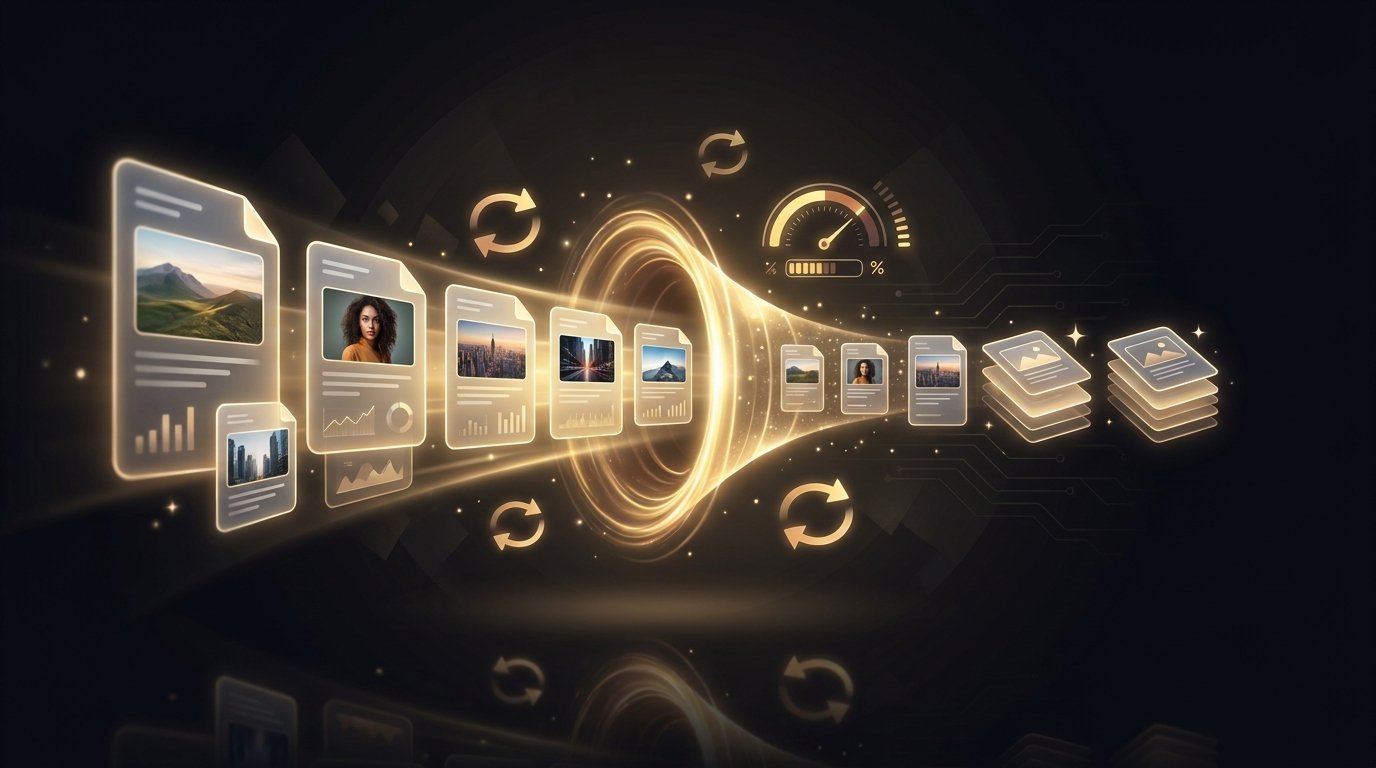
Това ръководство покрива целия процес — за какво служат общите формати, как да конвертирате между тях (включително трудните: RAW, HEIC, документи) и как да компресирате резултата, така че да се зарежда бързо, без да изглежда по-зле.
Първо, 60-секунден опреснител за форматите
JPG е за снимки — малки файлове, без прозрачност. PNG е за графики, екранни снимки и всичко, което се нуждае от прозрачност — без загуби, но тежък за снимки. WebP и AVIF са модерните уеб формати: 25–50% по-малки от JPG при същото визуално качество, вече поддържани от всеки актуален браузър. HEIC е това, което iPhones снимат по подразбиране — отлична компресия, лоша съвместимост извън Apple. За пълно сравнение с бенчмаркове за размер на файла вижте нашия измамник за формати на изображения; за дългата опашка (TIFF, BMP, EPS, PSD и 40+ други) jpg.now поддържа пълен списък с поддържани формати с конвертор за всеки.
Част 1 — Конвертиране между формати
Снимки от телефон: HEIC → JPG
Най-често срещаното конвертиране през 2026. iPhones снимат в HEIC по подразбиране, а половината уеб все още не го приема. Пуснете файла в нашия безплатен HEIC към JPG конвертор и получавате универсално съвместим JPG за секунди — без инсталиране на приложение, работи на самия телефон. (Съвет: можете също да настроите камерата на iPhone на "Най-съвместима" в Настройки → Камера → Формати, за да снимате директно в JPG, с цената на ~2× по-големи файлове.)
Уеб формати: WebP и AVIF, и в двете посоки
Запазването на изображение от модерен сайт с десен бутон обикновено ви дава WebP или AVIF. Ако вашият редактор или формуляр за качване не ги приема, конвертирайте с WebP към JPG (или AVIF към JPG — същата идея, по-нов формат). Обратният път е печалба от компресия: публикуването на вашите JPG като AVIF намалява размера на файла приблизително наполовина, а jpg.now има безплатен JPG към AVIF конвертор точно за това. Ако не сте сигурни какво е AVIF, техният обяснител за AVIF е добро петминутно четиво.
PNG ↔ JPG
Две правила покриват 95% от случаите. Снимка, запазена като PNG? Конвертирайте я — PNG към JPG обикновено я свива 5–10× без видима разлика. Графика, лого или екранна снимка с текст, запазена като JPG? Отидете по обратния път с JPG към PNG, за да спрете артефактите от компресия около острите ръбове. Не забравяйте, че JPG няма прозрачност — конвертирането на прозрачен PNG в JPG запълва фона в бяло.
RAW файлове от камера
RAW форматите (CR3, NEF, ARW, DNG и още дузина) съдържат необработени данни от сензора — чудесни в Lightroom, безполезни за споделяне. Ние не хостваме RAW конвертори, но jpg.now покрива цялото семейство: техният RAW към JPG конвертор обработва общия случай, с отделни страници за марка камера, ако имате нужда от тях. Ако снимате в RAW и искате снимките ви на заключения екран, нашият работен процес от DSLR до тапет преминава през цялата верига редактиране → конвертиране → преоразмеряване.
Документи и PDF
Изображенията и документите се пресичат повече, отколкото си мислите. За да обедините снимки или сканирани документи в един споделяем файл, използвайте нашия конвертор на изображение в PDF. За обратното — превръщане на Word файл, презентация или електронна таблица в изображение, което можете да публикувате навсякъде — jpg.now конвертира документи директно: DOCX в JPG и същото за PPT, XLS и 20+ офис формата. Тяхното ръководство за многостранично JPG-в-PDF конвертиране покрива добре сложния случай с много страници.
Част 2 — Компресиране без разрушаване на качеството
Компресия със и без загуби, в един абзац
Компресията без загуби (PNG, WebP-lossless) преопакова същите пиксели в по-малко байтове — нищо не се губи, но икономиите са скромни. Компресията със загуби (JPG, WebP, AVIF) изхвърля детайли, които окото ви едва регистрира — икономиите са драматични, а качеството е скала, която контролирате. Цялата игра е да намерите най-ниската настройка, която все още изглежда перфектно при размера, на който хората всъщност виждат изображението.
JPG: скалата на качеството
Качеството на JPG варира от 1 до 100, но скалата не е линейна: 100→85 намалява файла наполовина с почти никаква видима промяна, докато 85→60 спестява по-малко и започва да размазва фината текстура. За снимки 80–85 е оптималната точка; отидете на 90+ само за печатни оригинали. Пуснете файловете си през нашия JPG компресор и сравнете — нашето пълно ръководство за компресиране има настройки за всеки случай на употреба, а jpg.now преглед на скалата на качеството показва странични изрезки на всяка стъпка от скалата.
PNG: по-малко цветове, по-малки файлове
PNG компресията е без загуби, така че големите печалби идват от намаляване на това, което е във файла: квантуването до 256 цвята може да свие екранна снимка на интерфейс със 70% без видима промяна. Нашият PNG компресор прави това автоматично и ви показва преди/след, за да можете да прецените.
Най-голямата единична печалба: сменете формата
След определена точка, изстискването на JPG по-силно просто го прави грозен. Конвертирането му в модерен формат е по-добрият компромис — конвертирайте в WebP и обикновено ще получите 30% по-малък от еквивалентен по качество JPG (AVIF, по-горе, отива още по-далеч). Всеки актуален браузър визуализира и двата.
Колко малък трябва да бъде файлът всъщност?
Правила на палеца: hero изображения за уеб под 300 KB, съдържателни изображения под 150 KB, миниатюри под 30 KB, тапет за телефон с пълна резолюция 500 KB–1 MB. Нашата референция за размер на файлове има цели за всеки случай на употреба, а jpg.now калкулатор за размер на файлове прогнозира изходния размер от размерите, формата и качеството, преди да конвертирате нещо.
Екран срещу печат: капанът DPI
Екраните не се интересуват от DPI — тапет 1080×1920 е 1080×1920 пиксела, независимо какво казват метаданните. Печатът се интересува: 300 DPI е стандартът, така че печат на A4 иска приблизително 2480×3508 пиксела. Преди да изпратите нещо на принтер, проверете го с jpg.now DPI конвертор — и ако източникът е твърде малък, нашият AI ъпскейлър може да добави реална резолюция, вместо просто да разтяга пикселите.
Пакетна работа: не го правете файл по файл
Мигрирате папка с изображения? Нашият пакетен оптимизатор компресира цял набор наведнъж, а пакетното преоразмеряване нормализира размерите едновременно. За странни формати в купчината, jpg.now универсален конвертор на изображения приема практически всичко като вход — включително формати, за които повечето инструменти никога не са чували.
Ръководство за решение за 10 секунди
- Снимка за уеб → JPG с качество 80–85, или WebP/AVIF ако контролирате сайта.
- Лого, екранна снимка, прозрачност → PNG (компресиран), или SVG ако е векторен.
- Снимка от iPhone за споделяне навсякъде → HEIC в JPG.
- Запазили сте WebP/AVIF, който не можете да отворите → конвертирайте в JPG или PNG.
- RAW от камера → първо редактирайте, след това RAW в JPG за споделяне.
- Изпращане за печат → проверете пикселите спрямо 300 DPI, ъпскейлнете ако са малко.
- Цяла папка → пакетен оптимизатор, не подавайте файлове един по един.
Всеки тапет на сайта вече се доставя в правилния формат и резолюция за вашето устройство — разгледайте /wallpapers/ и бутонът за изтегляне мисли за формата вместо вас. За всичко останало, инструментите по-горе покриват процеса от край до край, безплатно.