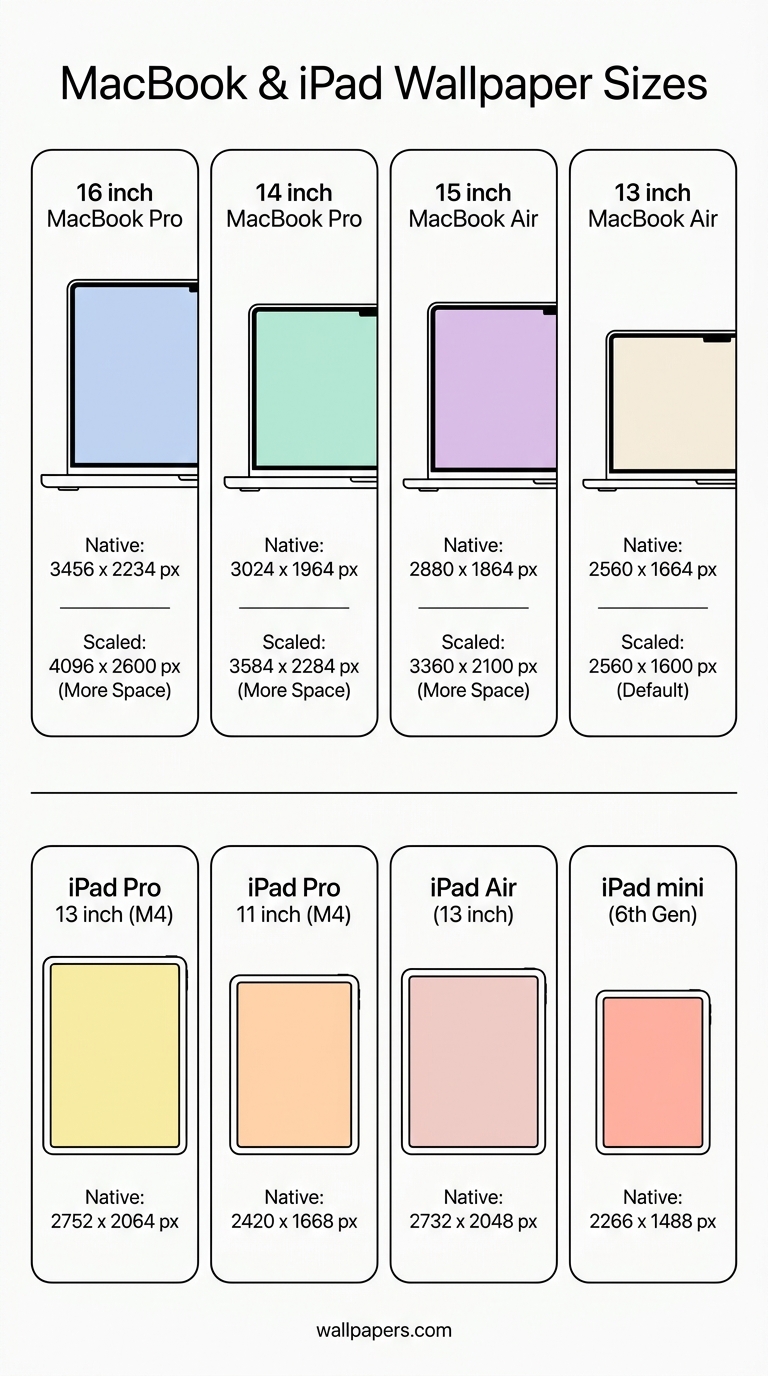
Ръководство за тапети за MacBook и iPad
Retina мащабиране, тъмен режим и точните резолюции за всеки Apple дисплей.
MacBook-овете и iPad-ите са хитри — екранът има една резолюция, но macOS и iPadOS визуализират в „логически“ размери, които влияят на това как тапетът изглежда рязък. Ето практичният справочник.
Собствени резолюции на MacBook
| Модел | Собствени пиксели | По подразбиране мащабирано |
|---|---|---|
| MacBook Pro 16" (M3) | 3456 × 2234 | 1728 × 1117 |
| MacBook Pro 14" (M3) | 3024 × 1964 | 1512 × 982 |
| MacBook Air 15" | 2880 × 1864 | 1440 × 932 |
| MacBook Air 13" M3 | 2560 × 1664 | 1280 × 832 |
Винаги избирайте тапет със собствената резолюция — ОС мащабира надолу красиво, но нагоре изглежда размазано. Разгледайте нашите тапети за MacBook с готови изображения в собствена резолюция.
Собствени резолюции на iPad
| iPad | Собствени пиксели | Съотношение |
|---|---|---|
| iPad Pro 13" (M4) | 2752 × 2064 | 4:3 |
| iPad Pro 11" (M4) | 2420 × 1668 | 4:3 |
| iPad Air 13" | 2732 × 2048 | 4:3 |
| iPad Air 11" | 2360 × 1640 | 4:3 |
| iPad mini | 2266 × 1488 | 4:3 |
iPad-ите винаги се завъртат, така че тапетите трябва да изглеждат добре както в портретна, така и в пейзажна ориентация — предпочитайте центрирани обекти.
Съчетаване с тъмен режим
macOS и iPadOS автоматично сменят системните цветове със светъл/тъмен режим. Изберете тапети, които имат както „светла“, така и „тъмна“ версия, или използвайте нисконаситен неутрален цвят, който работи и за двете. Опитайте конвертора в сиви скали, за да видите как тапетът изглежда в тъмен режим.
Външни монитори
Свързвате MacBook към 4K монитор? Използвайте отделен тапет за всеки дисплей. Вграденият дисплей получава версията с висока DPI; външният може да е с по-ниска резолюция. Използвайте разделителя за два монитора, за да разтегнете едно широко изображение и на двата.
Зони за джаджи на iPad
Джаджите на заключения екран на iPadOS по подразбиране заемат лявата трета на екрана. Избягвайте да поставяте обекта си в тази зона. Изрежете с нашия инструмент за изрязване, за да гарантирате, че фокусната точка е вдясно от центъра.
Опитайте нашите безплатни инструменти
Повечето от тези ръководства се съчетават с практически инструмент, който можете да използвате веднага — не се изисква регистрация за първото използване:
- Преоразмерител на изображения — прецизно намаляване и увеличаване на пиксели.
- Конвертиране в WebP — 30-50% по-малки файлове от JPG.
- Премахване на фон — изрязване с едно кликване, прозрачен PNG.
- Генератор на фавикони — всеки размер за браузър от един източник.
- Преоразмерител за социални мрежи — точните размери за всяка платформа.
- Пакетна обработка — приложете всеки инструмент към до 200 изображения наведнъж.
Разгледайте пълния каталог с инструменти.